

さらに便利になったJAL Webサイトの電子領収書をぜひご利用ください。
電子領収書の発行は以下から可能です。
国内線 領収書の発行
領収書の発行方法と、「電子領収書」の利用方法に関するご案内です。
お知らせ
領収書の発行について
電子領収書
発行対象
以下でご購入いただいた航空券
- JAL Webサイト
- お問い合わせ窓口
- JAL国内線空港カウンター、市内カウンター(宮古・石垣)
発行期間
航空券購入日から最大1年間
発行回数
発行期間内であれば何度でも表示が可能です。
電子領収書発行の手順
電子領収書発行の手順については以下をご参照ください。
Webサイト(PC)
旅程終了前
Step 1
「予約確認」から予約内容を検索
- JMB会員:JMBお得意様番号(半角数字9桁または7桁)とパスワードを入力。
- JMB会員以外:各項目を入力して「検索」をクリックまたはタップ。
Step 2
予約一覧画面から該当の予約を選択(JMB会員ログイン時のみ)
Step 3
予約詳細画面の「領収書を表示する」ボタンを押下

Step 4
表示する内容を選択の上「領収書をダウンロードする」ボタンを押下

Step 5
ダウンロードされた領収書を確認
領収書はご利用の端末の「ダウンロード」フォルダにPDFファイルで自動保存されます。
全旅程終了後
Step 1
「eチケット検索」で予約内容を検索
- JMB会員:JMBお得意様番号(半角数字9桁または7桁)とパスワードでログイン。
- JMB会員以外:各項目に入力して「検索」を押下。

Step 2
eチケット詳細画面の「領収書を表示する」ボタンを押下
- JMB会員ログインをして検索した場合は会員情報に紐づくeチケットの一覧が表示されますので、発行希望のeチケットを選択してください。
- ボタンが表示されない場合は、eチケットの履歴を表示するボタンから、該当する履歴を選択してください。


Step 3
表示する内容を選択の上「領収書をダウンロードする」ボタンを押下

Step 4
ダウンロードされた領収書を確認
領収書はご利用の端末の「ダウンロード」フォルダにPDFファイルで自動保存されます。
Webサイト(モバイル)
旅程終了前
Step 1
「予約確認」から予約内容を検索
- JMB会員:JMBお得意様番号(半角数字9桁または7桁)とパスワードを入力。
- JMB会員以外:各項目を入力して「検索」をクリックまたはタップ。
Step 2
予約一覧画面から該当の予約を選択(JMB会員ログイン時のみ)
Step 3
予約詳細画面の「領収書を表示する」ボタンを押下

Step 4
表示する内容を選択の上「領収書表示」ボタンを押下

全旅程終了後
Step 1
「eチケット検索」で予約内容を検索
- JMB会員:JMBお得意様番号(半角数字9桁または7桁)とパスワードでログイン。
- JMB会員以外:各項目に入力して「検索」を押下。
Step 2
eチケット詳細画面の「領収書を表示する」ボタンを押下
- JMB会員ログインをして検索した場合は会員情報に紐づくeチケットの一覧が表示されますので、発行希望のeチケットを選択してください。
- ボタンが表示されない場合は、eチケットの履歴を表示するボタンから、該当する履歴を選択してください。

Step 3
表示する内容を選択の上、「領収書表示」ボタンを押下

見本
以下より領収書の見本をご確認いただけます。
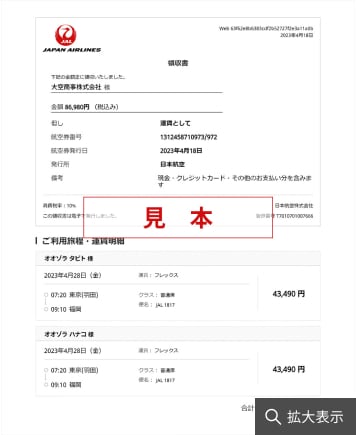

ご注意・ご案内(電子領収書発行の手順) 開く
取消手数料の領収書について
- 取消手数料分の領収書は、払い戻し手続き完了時に1回のみダウンロードが可能です。
- すでに払い戻し手続きが済んでいる方は、「事後領収書発行」になりますので、以下の申請フォームから申請してください。
ご注意・ご案内(取消手数料の領収書について) 開く
以下のケースでお困りの場合は、お手数ですがお問い合わせ窓口で発行を承ります。
なお、空港カウンターでも領収書の発行が可能です。ご希望の方は係員までお申し出ください。
空港カウンターでお手続きされる場合は、以下のいずれかをご用意ください
- eチケットお客さま控(カウンター発行の場合のみ)
- 航空券番号
- JMBお得意様番号(ご購入時にあらかじめご登録済みの場合)