パスキーで、ログインがもっと安全に、もっと簡単に!

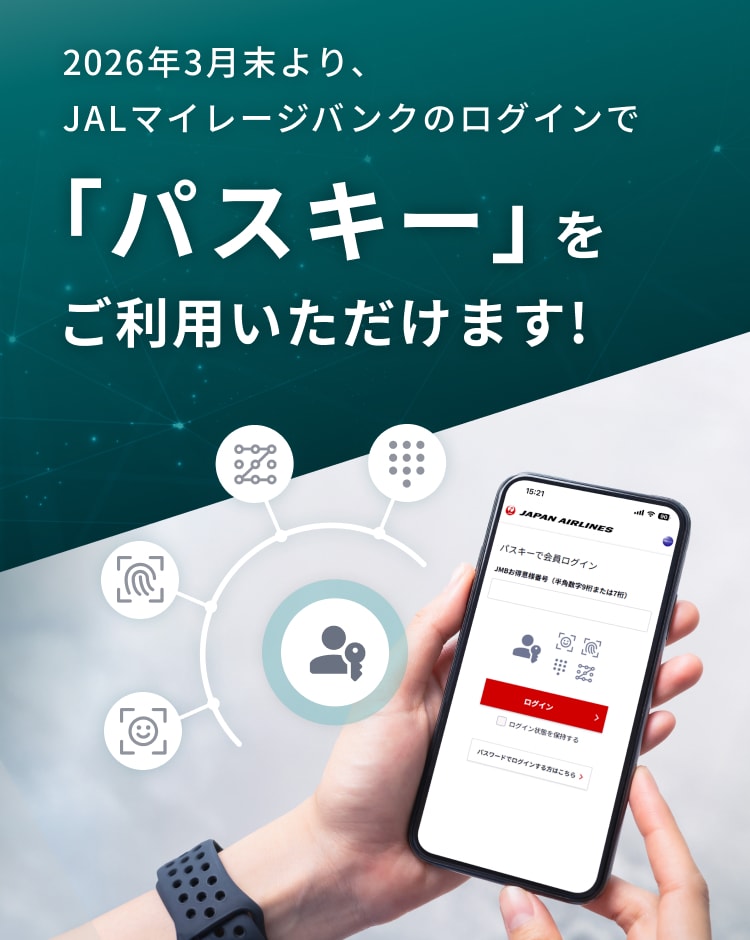
パスキーをつかうことでより安全に、よりスムーズにログインができます。
また、パスワードの入力が不要なため
不正アクセスやフィッシング対策に有効です。
パスキーとは
パスキーはデバイスやパスワードマネージャーに紐づけられ、指紋・顔認証やパターン認証を組み合わせる仕組みです。
パスワードを覚えたり入力する必要がなくなることで、不正ログインやフィッシング詐欺のリスクも減らすことができます。

ご利用開始時期
2026年春頃から、「パスキー」によるログインがご利用開始となる予定です。
開始まで今しばらくお待ちください。
パスキーご利用時の注意点
- パスキー登録にはSMSによるワンタイムパスワード認証が必要です。
※SMSのご利用はJMB日本地区会員さま対象です。 - ご使用の端末やOSのバージョン、ブラウザの設定によっては、パスキーをご利用いただけない場合がございます。
パスキー対応環境であるかご確認ください。 - パスキーの作成・利用にはスマートフォンまたはパソコンをご利用ください。
※端末の画面ロック(指紋・顔認証・PINなど)が有効であることをご確認ください。
※パソコンで作成したパスキーを、スマートフォンと連携して利用(クロスデバイス認証)する場合、端末双方のBluetooth設定をオンにする必要があります。
端末事前準備
iPhone 開く


Android 開く


Windows 開く


Mac 開く


パスキー設定方法
パスキー登録方法
- アプリ内ブラウザからはご利用いただけません。
- パスキー登録にはSMSによるワンタイムパスワード認証が必要です。
STEP 1
ログイン後、「会員情報の参照・変更」をクリックし、「パスキー登録・変更・削除」をクリックします。

STEP 2
SMS通知されるワンタイムパスワードを入力します。

STEP 3
パスキー設定(登録・削除)画面で、「新規登録する」をクリックします。

STEP 4
ご利用端末(iOS、Androidなど)に通知された生体認証または画面ロックで認証を行います。

STEP 5
完了画面が表示されたら、設定は完了です。

STEP 1
ログイン後、「会員情報の参照・変更」をクリックし、「パスキー登録・変更・削除」をクリックします。

STEP 2
SMS通知されるワンタイムパスワードを入力します。

STEP 3
パスキー設定(登録・削除)画面で、「新規登録する」をクリックします。

STEP 4
ご利用端末に通知された生体認証やPINコード、セキュリティキーで認証を行います。

STEP 5
完了画面が表示されたら、設定は完了です。

パスキー対応環境
Webサイト(PC)
- Windows
Windows11(Edge109以降/Chrome109以降) - MacOS
MacOS 13以降(Safari/Chrome109以降)
Webサイト(モバイル)
- iOS
iOS 16以降(Safari/Chrome109以降) - Android
Android9以降(Chrome109以降)
JALアプリ/JMBアプリ/JALカードアプリ
- 順次導入予定
- iOS
iOS 16以降 - Android
Android9以降
よくあるご質問
パスキー(顔認証や指紋認証)を利用できる端末を持っていない場合はどうすればよいのか 開く
パスキーの情報は日本航空に共有されるのか 開く
パスキーはどこで利用可能なのか 開く
言語につきましては、以下ボタンから選択してください。
Please select your language from the buttons below.